Så här uppdaterar du din Bluetooth-enhet
Att hålla din Bluetooth-enhet uppdaterad säkerställer bästa prestanda, senaste funktioner och förbättrad stabilitet. Följ denna korta guide för att uppdatera din enhet.
Varför uppdatera?
Vi har utvecklat en helt ny iOS-app med:
• Ett mer responsivt och konfigurerbart gränssnitt
• Förbättrad hastighet och buggfixar
• Kraftfulla nya funktioner som inte finns tillgängliga i den gamla appen
⚠ Den gamla appen fungerar med den nya firmware (med vissa begränsningar).
✘ Den nya appen är inte kompatibel med den gamla firmware.
Vad är nytt?
| Ny firmware funktionalitet | Ny app | Gammal app |
|---|---|---|
| Konfigurera 8 knappar | ✓ | ✓ |
| Automatisk återanslutning | ✓ | ✓ |
| Läs DRB-status | ✓ | ✓ |
| Läs utgångsstatus & ström | ✓ | ✓ |
| Läs externa ingångar | ✘ | ✓ |
| Läs klimatsensorer | ✓ | ✘ |
| Konfigurera utgångar | ✓ | ✘ |
| Läs & konfigurera virtuella utgångar | ✓ | ✘ |
| Läs & konfigurera sensorutgångar | ✓ | ✘ |
| Synkronisera app till brytarpanel | ✓ | ✘ |
| Anslut flera telefoner | ✓ Upp till 3 samtidiga anslutningar | ✓ Upp till 3 (men endast 1 rekommenderas) |
Påbörja uppdatering
•
•
•
Steg 1 – koppla från
Lokalisera Bluetooth-enheten och koppla från den från CAN-bussen.

Steg 2 – ladda ner firmware
Ladda ner den senaste firmware-versionen.
Steg 3 – anslut till PC
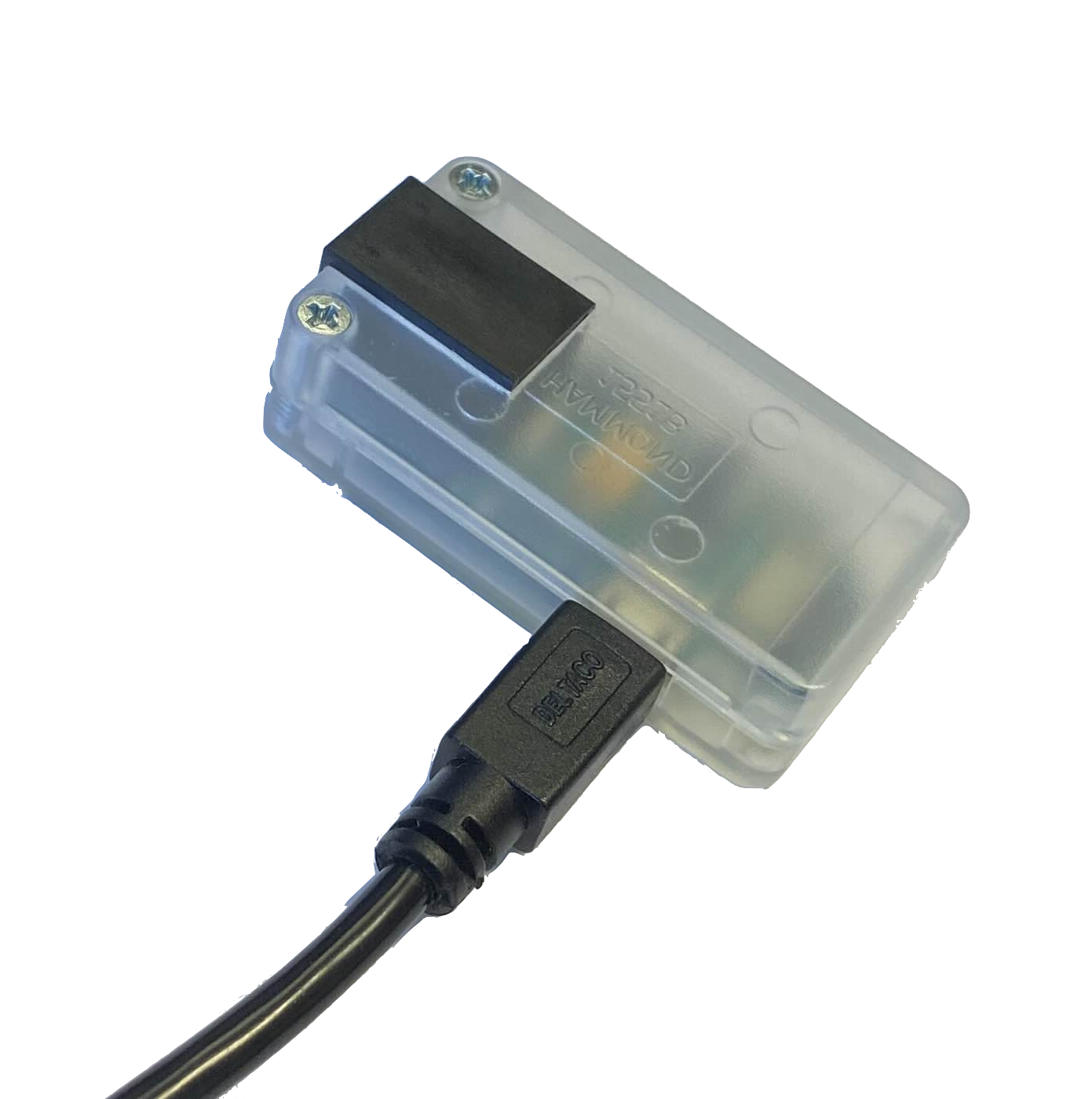
Anslut enheten till din PC via Micro-USB.
⚠ Se till att CAN-bussen är frånkopplad först!
Steg 4 – överför firmware
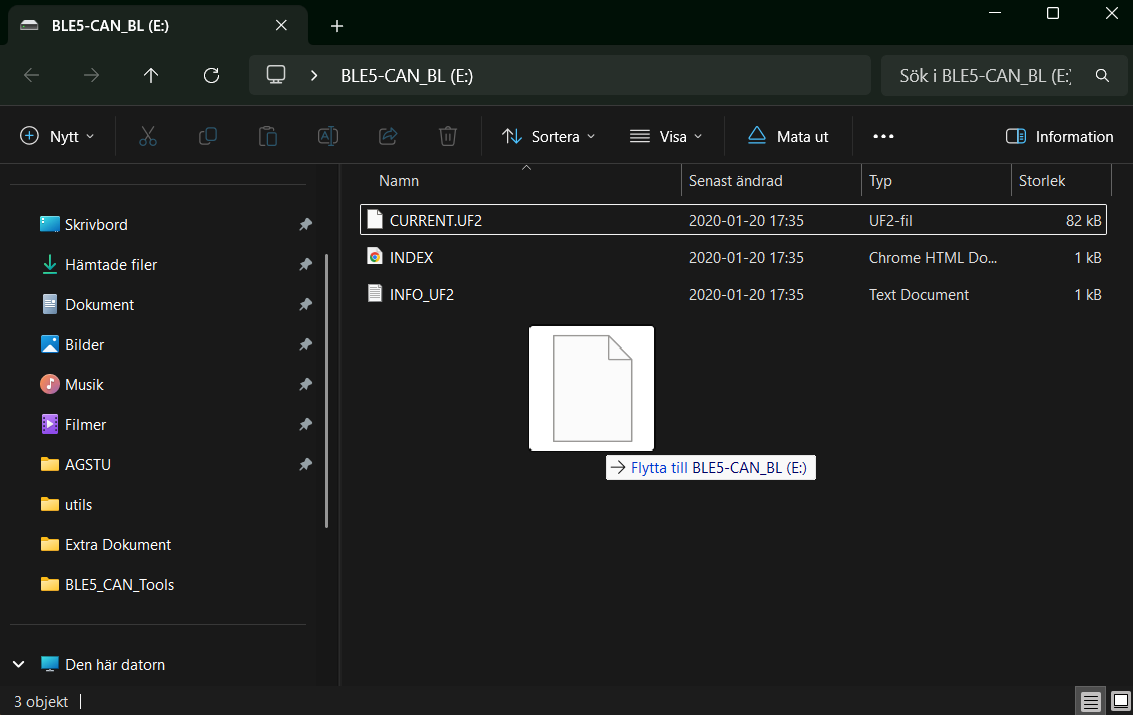
En mapp öppnas automatiskt när enheten ansluts. Släpp firmware-filen i mappen som heter BLE5-CAN-BL.
⚠ När firmware släpps i mappen BLE5-CAN-BL måste du vänta tills mappen,
1. stängs
2. öppnas igen
3. stängs igen
Detta sker automatiskt och indikerar att filen har bearbetats.
Observera:
Datumet och filnamnet ändras inte efter att processen är klar.
Sidoanteckning:
Ibland stängs mappen öppnas igen men stängs inte igen. Om detta händer, släpp firmware-filen i mappen igen så bör det fungera. Annars högerklicka på enheten BLE5-CAN-BL och välj att mata ut för att säkert koppla från Bluetooth-dongeln från datorn.
Steg 5 – återanslut
Det enda som återstår att göra är att ansluta Bluetooth-enheten tillbaka till CAN-bussen.
✓ Du är klar! Du är nu redo att njuta av de senaste funktionerna och förbättringarna!