Cómo actualizar su dispositivo Bluetooth
Mantener su dispositivo Bluetooth actualizado garantiza el mejor rendimiento, las últimas funciones y una estabilidad mejorada. Siga esta breve guía para actualizar su dispositivo.
¿Por qué actualizar?
Hemos desarrollado una nueva aplicación para iOS con:
• Una interfaz más receptiva y configurable
• Velocidad mejorada y corrección de errores
• Nuevas y potentes funciones no disponibles en la antigua aplicación
⚠ La antigua aplicación funciona con el nuevo firmware (con algunas limitaciones).
✘ La nueva aplicación no es compatible con el antiguo firmware.
¿Qué hay de nuevo?
| Nueva funcionalidad del firmware | Nueva aplicación | Antigua aplicación |
|---|---|---|
| Configurar 8 botones | ✓ | ✓ |
| Reconexión automática | ✓ | ✓ |
| Leer el estado del DRB | ✓ | ✓ |
| Leer el estado de la salida y la corriente | ✓ | ✓ |
| Leer las entradas externas | ✘ | ✓ |
| Leer los sensores de climatización | ✓ | ✘ |
| Configurar las salidas | ✓ | ✘ |
| Leer y configurar las salidas virtuales | ✓ | ✘ |
| Leer y configurar las salidas del sensor | ✓ | ✘ |
| Sincronizar la aplicación con el panel de interruptores | ✓ | ✘ |
| Conectar varios teléfonos | ✓ Hasta 3 conexiones simultáneas | ✓ Hasta 3 (pero solo se recomienda 1) |
Comenzar la actualización
•
•
•
Paso 1: desconectar
Localice el dispositivo Bluetooth y desconéctelo del bus CAN.

Paso 2: descargar el firmware
Descargue la última versión del firmware.
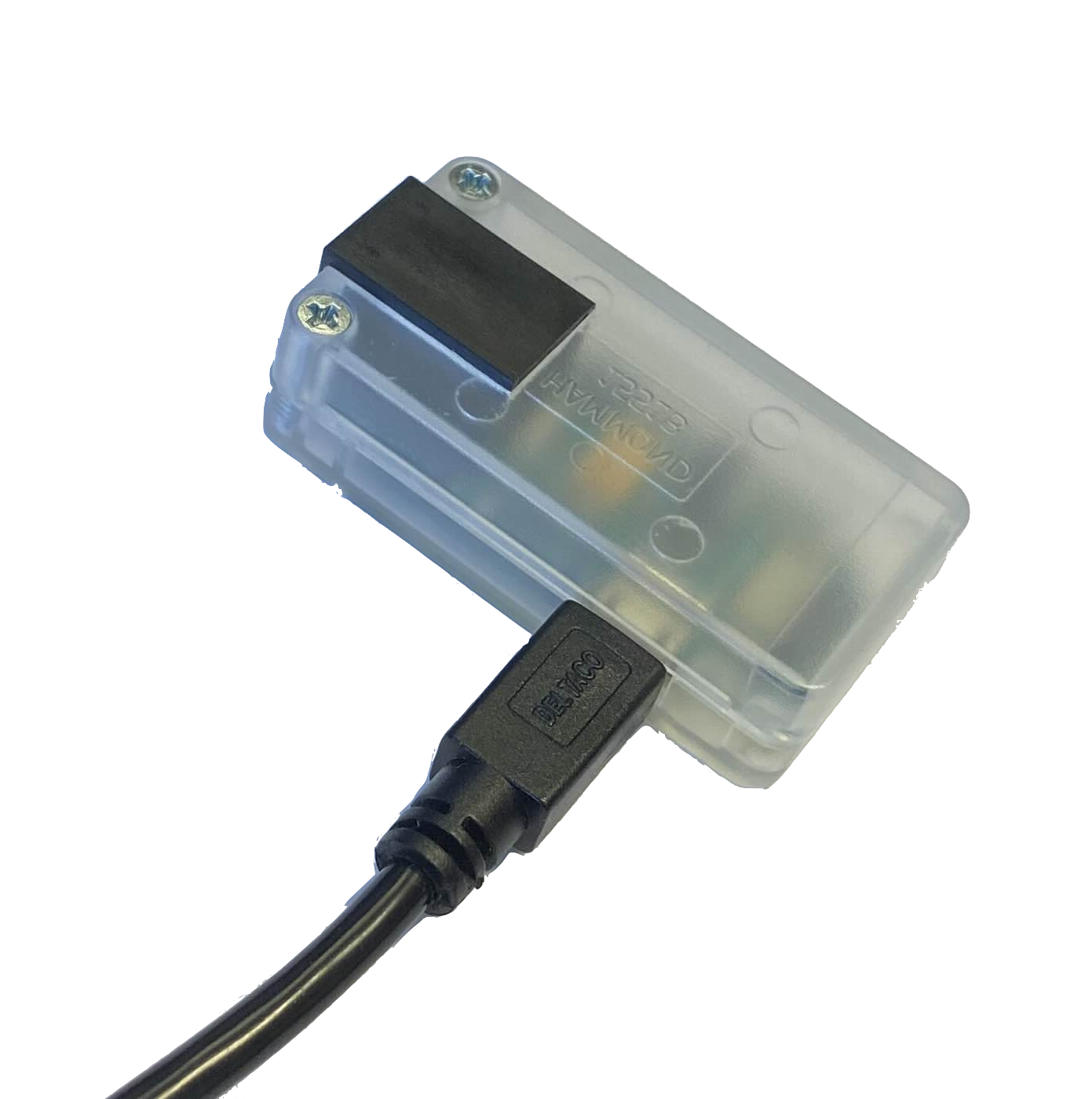
Paso 3: conectar al PC
Conecte el dispositivo a su PC mediante Micro-USB.
⚠ ¡Asegúrese de que el bus CAN esté desconectado primero!
Paso 4: transferir el firmware
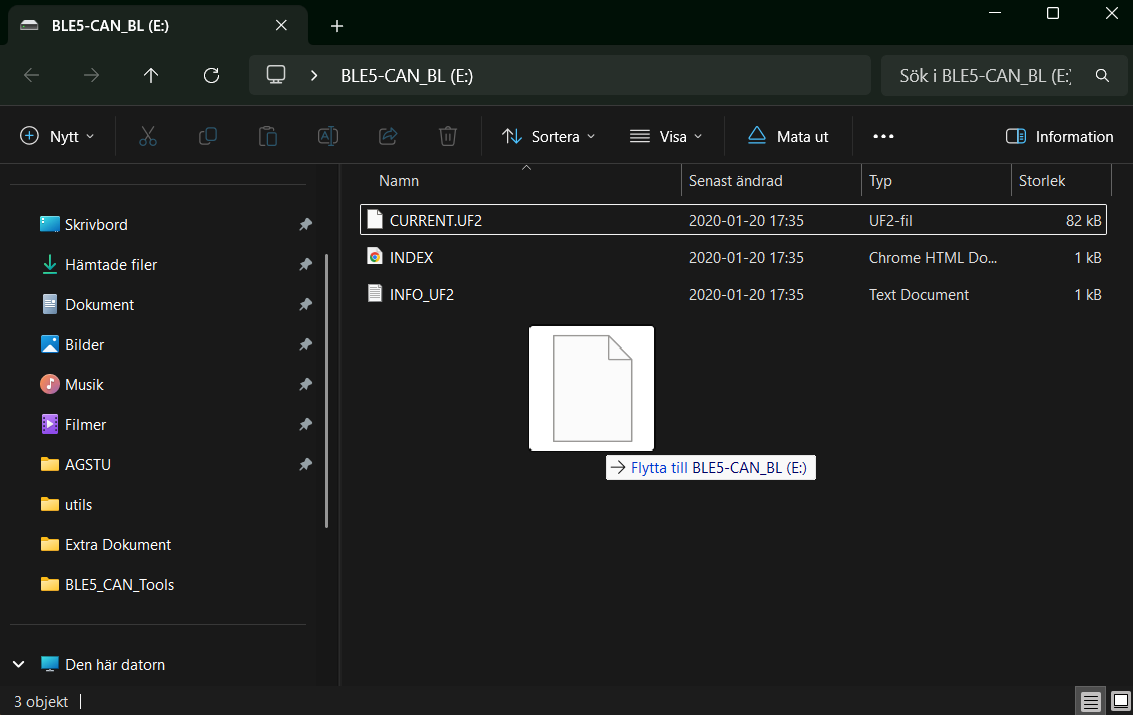
Se abrirá automáticamente una carpeta cuando el dispositivo esté conectado. Suelte el archivo de firmware en la carpeta llamada BLE5-CAN-BL.
⚠ Cuando el firmware se suelte en la carpeta BLE5-CAN-BL, debe esperar hasta que la carpeta,
1. se cierre
2. se vuelva a abrir
3. se cierre de nuevo
Esto sucede automáticamente e indica que el archivo se ha procesado.
Tenga en cuenta:
La fecha y el nombre del archivo no cambian después de que se complete el proceso.
Nota al margen:
A veces, la carpeta se cierra y se vuelve a abrir, pero no se vuelve a cerrar. Si esto sucede, vuelva a soltar el archivo de firmware en la carpeta y debería funcionar. De lo contrario, haga clic con el botón derecho en la unidad BLE5-CAN-BL y elija expulsar para desconectar de forma segura el dongle Bluetooth del ordenador.
Paso 5: volver a conectar
Lo único que queda por hacer es volver a conectar el dispositivo Bluetooth al bus CAN.
✓ ¡Ya está! ¡Ahora está listo para disfrutar de las últimas funciones y mejoras!